सरकारी नौकरियों में MS Office, Notepad और e-Office पर टाइपिंग का असल वर्कफ़्लो क्या है? MS Office vs Notepad vs e-Office Typing in Government Jobs, NIC के e-Office सिस्टम, नोटिंग और ड्राफ़्टिंग के बारे में जानकारी और काम की टिप्स। सरकारी नौकरी मिलने के बाद, रोज़ाना के office काम में typing कई अलग अलग tools पर करनी पड़ती है, MS Office (Word/Excel), साधारण Notepad, और e-Office जैसा government का अपना official software। बहुत से नए candidates को यह भ्रम रहता है कि इनमें से ‘सबसे अच्छा’ कौन सा है। असल में सच्चाई यह है कि ये तीनों tools एक दूसरे के प्रतिद्वंद्वी नहीं, बल्कि एक साथ, अलग अलग भूमिकाओं में इस्तेमाल होते हैं। इस article में हम इसी वर्कफ़्लो को विस्तार से समझेंगे।
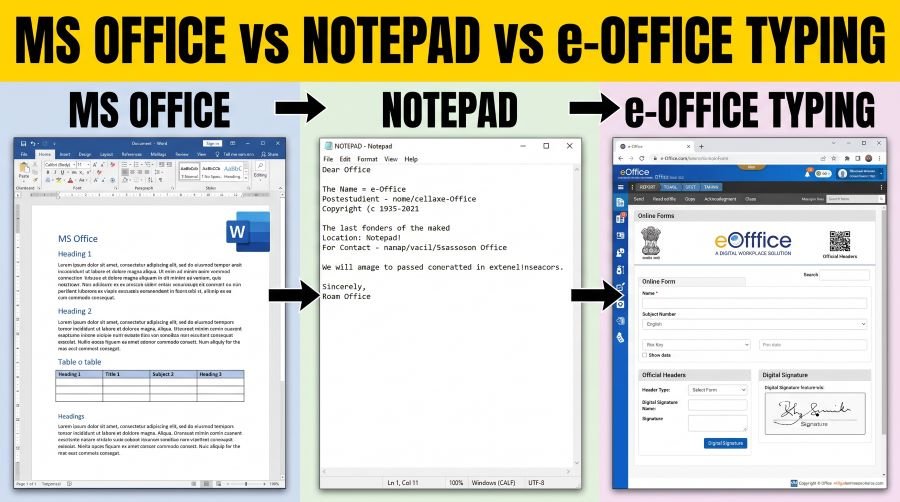
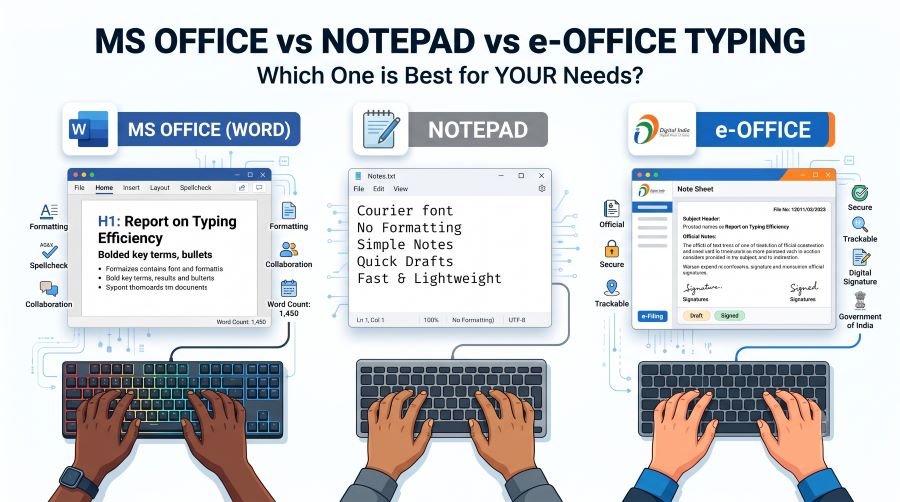
MS Office (खासकर Word) टाइपिंग प्रैक्टिस और असल दुनिया में ड्राफ्टिंग के लिए सबसे आम प्लेटफॉर्म है। इसमें स्पेल-चेक, फॉर्मेटिंग टूल्स, ऑटो-करेक्ट और प्रोफेशनल डॉक्यूमेंट्स के लिए काम के टेम्प्लेट जैसे फीचर्स मिलते हैं। लेकिन, यही ऑटो-करेक्ट फीचर्स एग्जाम-स्टाइल प्रैक्टिस के दौरान नुकसानदायक भी हो सकते हैं क्योंकि ये टाइपिंग की असली गलतियों को छिपा देते हैं। इसके उलट, Notepad का इंटरफेस एकदम सादा होता है जिसमें ऑटो-करेक्ट, स्पेल-चेक या फॉर्मेटिंग जैसी कोई चीज़ नहीं होती जो ध्यान भटकाए। इसलिए, यह ज़्यादातर टाइपिंग एग्जाम (जैसे SSC और कई राज्य-स्तरीय एग्जाम) के माहौल जैसा अनुभव देता है, जहाँ बिना किसी मदद के रॉ टाइपिंग स्किल को परखने के लिए ऐसे ही साधारण सॉफ्टवेयर का इस्तेमाल होता है। e-Office एक डिजिटल फाइल और डॉक्यूमेंट मैनेजमेंट सिस्टम है जिसका इस्तेमाल भारतीय सरकारी विभागों में नोट-शीट, फाइल मूवमेंट और सरकारी बातचीत के लिए किया जाता है। इसमें टाइपिस्ट को फ्री-फॉर्म टाइपिंग के बजाय तय टेम्प्लेट और फॉर्मल ड्राफ्टिंग के नियमों के हिसाब से काम करना होता है, इसलिए इसके इंटरफेस की जानकारी होना सिर्फ टाइपिंग स्पीड से कहीं ज़्यादा एक प्रैक्टिकल जॉब स्किल है। खास तौर पर एग्जाम की तैयारी के लिए, MS Office के बजाय TypingMasterPro जैसे प्लेटफॉर्म पर प्रैक्टिस करना ज़्यादा फायदेमंद है (क्योंकि यह बिना ऑटो-करेक्ट के असली एग्जाम जैसा माहौल देता है), जबकि e-Office की स्किल्स नौकरी मिलने के बाद काम करते हुए या विभाग-खास ट्रेनिंग के ज़रिए बेहतर तरीके से सीखी जा सकती हैं। उम्मीदवारों को सबसे पहले सादे टेक्स्ट वाले माहौल में एक्यूरेसी (सटीकता) पर ध्यान देना चाहिए, और फिर असल सरकारी काम के लिए ज़रूरत के हिसाब से MS Office और e-Office की फॉर्मेटिंग के तरीकों को अपनाना चाहिए।
MS Office (Word/Excel) की भूमिका
MS Word ज़्यादातर formatted, official दस्तावेज़ तैयार करने के लिए इस्तेमाल होता है, जैसे letterhead वाले पत्र, circulars, office orders, और formal reports, जिनमें tables, bold headings, हस्ताक्षर के लिए जगह, और सरकारी emblem जैसी चीज़ें शामिल होती हैं। MS Excel का इस्तेमाल data, बजट, सूचियों और तालिकाओं (tables) से जुड़े काम के लिए होता है। यानी जब भी किसी दस्तावेज़ को ‘दिखने में’ पूरी तरह पेशेवर और आधिकारिक बनाना हो, MS Office ही मुख्य tool होता है।
Notepad का असली Role क्या है
यह एक आम गलतफहमी है कि Notepad सरकारी दफ्तर के काम में बेकार है। असल में Notepad का एक बहुत खास, practical इस्तेमाल है, formatting हटाना (strip करना)। जब कोई text किसी वेबसाइट, email या पुराने दस्तावेज़ से copy किया जाता है, तो उसके साथ अक्सर अनचाहा formatting (जैसे अलग font, रंग, size) भी आ जाता है। इस text को पहले Notepad में paste करके, फिर वहां से दोबारा copy करके Word या e-Office में डालने से, सारी अनचाही formatting अपने आप हट जाती है, और सिर्फ साफ, plain text बचता है। ध्यान देने वाली बात यह भी है कि Notepad Hindi Unicode (Mangal जैसे fonts) में typing को पूरी तरह support करता है, बस इसमें tables, bold या letterhead जैसी formatting सुविधाएं नहीं होतीं।
e-Office, Government का अपना Official Typing Software
e-Office, National Informatics Centre (NIC) द्वारा विकसित एक digital workplace प्रणाली है, जो Central Secretariat Manual of Office Procedure (CSMOP) के तहत सभी केंद्र सरकार के दफ्तरों के लिए अनिवार्य है। अप्रैल 2020 में, COVID-19 lockdown के दौरान, Cabinet Secretariat ने सभी केंद्रीय मंत्रालयों को निर्देश दिया कि वे अपनी सभी files सिर्फ e-Office के ज़रिए ही process करें, ताकि अधिकारी घर से भी काम कर सकें। यह कदम e-Office के व्यापक इस्तेमाल की शुरुआत का एक बड़ा मोड़ साबित हुआ।
e-Office के मुख्य हिस्से, जिसे eFile कहा जाता है, में कोई भी नया पत्र या application सबसे पहले ‘Receipt’ के तौर पर दर्ज होता है, फिर उस पर ‘Noting’ (जो पुराने ज़माने की भौतिक ‘Green Sheet’ का डिजिटल रूप है) लिखी जाती है, इसके बाद ज़रूरत पड़ने पर ‘Draft for Approval (DFA)’ तैयार किया जाता है, और अंत में Digital Signature Certificate (DSC) के ज़रिए उसे अधिकृत करके आगे भेजा जाता है। यानी e-Office में typing सीधे तौर पर उन्हीं structured, web-based text fields में होती है, जो noting और draft के लिए पहले से बने होते हैं।
e-Office के बारे में NIC की official जानकारी यहाँ देखें.
तीनों Tools असल में कैसे एक साथ काम करते हैं
एक सामान्य सरकारी दफ्तर के काम का उदाहरण लें तो समझना आसान होगा। जब कोई नया पत्र (Receipt) आता है, तो Dealing Assistant सबसे पहले e-Office के अंदर ही उस पर एक शुरुआती note टाइप करता है, सीधे eFile के noting field में। अगर उस पर आधिकारिक जवाब भेजना है, तो अक्सर एक formatted पत्र MS Word में अलग से तैयार किया जाता है, जिसमें letterhead, तारीख, और औपचारिक भाषा शामिल होती है। इस Word document को फिर e-Office में एक attachment के तौर पर जोड़ दिया जाता है, ताकि फाइल का पूरा record डिजिटल रूप से सुरक्षित रहे। बीच में, अगर कहीं से copy किया गया text ठीक से format नहीं हो रहा, तो उसे साफ करने के लिए Notepad का सहारा लिया जा सकता है। यानी typical workflow इन तीनों tools को मिलाकर ही पूरा होता है।
Fact Table, MS Office बनाम Notepad बनाम e-Office
| Point | MS Office (Word/Excel) | Notepad | e-Office (Official Software) |
| मुख्य उद्देश्य | Formatted दस्तावेज़, letters, reports बनाना | Plain text, formatting हटाना | File movement, noting, draft, approval |
| Formatting सुविधा | पूरी तरह उपलब्ध (bold, tables, letterhead) | कोई formatting नहीं | सीमित, structured fields के भीतर |
| Hindi Unicode Typing Support | पूरी तरह समर्थित | पूरी तरह समर्थित (बिना formatting) | पूरी तरह समर्थित |
| सरकारी अनिवार्यता | Attachments के लिए आमतौर पर इस्तेमाल | कोई अनिवार्यता नहीं, सहायक tool | CSMOP के तहत केंद्र सरकार में अनिवार्य |
| File Tracking और Approval | नहीं | नहीं | हां, पूरी तरह built-in (movement, DSC, reminders) |
Example, एक सामान्य Workflow
| Step | इस्तेमाल होने वाला Tool |
| नई Receipt/पत्र को दर्ज करना | e-Office (eFile Receipt Module) |
| शुरुआती Note/Remark टाइप करना | e-Office (Noting/Green Sheet field) |
| औपचारिक, letterhead वाला जवाब तैयार करना | MS Word |
| Copy किए गए text से अनचाही formatting हटाना | Notepad |
| तैयार Draft को File में जोड़ना और आगे भेजना | e-Office (Draft for Approval, DSC सहित) |
नए Government Employees के लिए Tips
- अपने office में e-Office training ज़रूर पूरी तरह ध्यान से लें, क्योंकि daily काम का बड़ा हिस्सा अब इसी पर आधारित है।
- MS Word में official letters के लिए पहले से बने templates और letterhead formats का इस्तेमाल करें, ताकि हर बार नए सिरे से formatting ना करनी पड़े।
- अगर किसी दस्तावेज़ में अजीब सा formatting या फॉन्ट दिख रहा हो, तो उसे Notepad में paste करके साफ करने की तकनीक याद रखें।
- अपनी Hindi और English, दोनों भाषाओं में typing speed मज़बूत रखें, क्योंकि तीनों ही tools में अंततः आपको खुद टाइप करना होता है।
- किसी भी सरकारी दस्तावेज़ को अंतिम रूप देने से पहले हमेशा दोबारा ध्यान से पढ़ें, चाहे वह किसी भी tool में तैयार किया गया हो।
read also: Typing Error in Govt Office vs Private Office
(FAQs)
क्या e-Office में MS Word इस्तेमाल करने की ज़रूरत ही नहीं पड़ती?
नहीं, ज़रूरत पड़ती है। e-Office मुख्य रूप से file movement, noting और approval के लिए है, जबकि पूरी तरह formatted, letterhead वाले पत्र आमतौर पर MS Word में तैयार करके e-Office में attach किए जाते हैं।
क्या Notepad में Hindi टाइप की जा सकती है?
हां, Notepad Hindi Unicode (जैसे Mangal font) में typing को पूरी तरह support करता है, बस इसमें tables, bold text या letterhead जैसी formatting सुविधाएं नहीं होतीं।
क्या e-Office सभी सरकारी दफ्तरों में अनिवार्य है?
यह Central Secretariat Manual of Office Procedure (CSMOP) के तहत केंद्र सरकार के दफ्तरों में अनिवार्य है, और अप्रैल 2020 के बाद से इसका इस्तेमाल और भी व्यापक हो गया है। कई राज्य सरकारें भी इसे अपना चुकी हैं।
क्या e-Office में typing की स्पीड मायने रखती है?
हां, चूंकि noting, drafting और correspondence, सब कुछ typing के ज़रिए ही किया जाता है, इसलिए अच्छी Hindi और English typing speed रोज़ाना के काम को तेज़ और आसान बनाती है।
निष्कर्ष (Conclusion)
MS Office, Notepad और e-Office, तीनों को एक दूसरे का विकल्प समझने की बजाय, एक साथ काम करने वाले साथी के तौर पर समझना चाहिए। MS Office formatted दस्तावेज़ तैयार करता है, Notepad text को साफ रखने में मदद करता है, और e-Office पूरी file के movement, noting और approval को digitally व्यवस्थित करता है। एक नए सरकारी कर्मचारी के लिए सबसे ज़रूरी है कि वह तीनों tools में सहज हो, और अपनी typing speed व accuracy को लगातार निखारता रहे, क्योंकि आखिरकार, हर tool में असली काम आपकी अपनी typing से ही शुरू होता है।